
故人のWindowsにログインできないとき、何が必要になるか
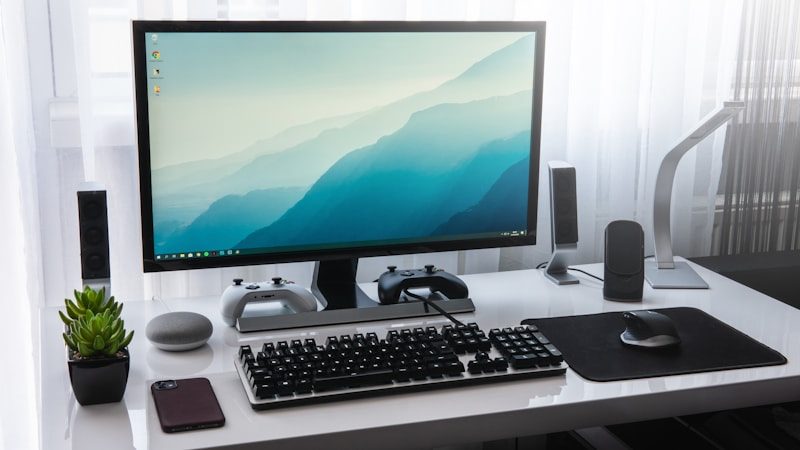
「父のWindowsパソコンを開きたいのに、パスワードが分からない」。デジタル遺品の整理でつまずきやすいのが、この最初の一歩です。
結論からお伝えすると、パソコンの中身にたどり着くまでには、性質の違う2つの関門があります。ひとつは「ドライブのロック解除」、もうひとつは「アカウントへのサインイン」です。この2つは別のもので、片方を通すための材料が、もう片方の代わりになることはありません。
そして、もう一点、正直にお伝えしなければならないことがあります。Microsoftがオンラインで用意している手続きは、いずれもアカウントをお使いだったご本人であることを確認できることが前提です。ご家族であっても、その確認を代わりに通すことはできません(ご本人が生前に設定していた場合に限り使える端末側の手段は別にあります。後半で触れます)。この記事では、その前提のうえで何が分かるのかを、Microsoftの公式情報で確認できる範囲にしぼって整理します。
まず、画面に何が表示されるかを確かめる
まず、外側の状態を確かめてください。異音がする・水にぬれた形跡がある・異常に熱い・焦げた跡がある——このいずれかに当てはまる場合は、電源を入れないでください(入っていれば切ります)。機器の損傷は通電のたびに広がることがあり、この確認がほかのどの手順よりも先です。
そのサインがない場合は、電源を入れたときに何が表示されるかを見ます。そこに出ているものが、いまどちらの関門の前にいるのかを教えてくれます。
- 起動してすぐ、48桁の回復キーの入力を求める画面が出る関門1(ドライブのロック解除)の前で止まっています
- サインイン画面まで進み、メールアドレスが表示されているドライブのロックは解除できています。Microsoftアカウントの目安です
- サインイン画面まで進み、氏名やユーザー名だけが表示されているドライブのロックは解除できています。ローカルアカウントの目安です
- 画面が出ない・起動しない・異音がするパスワード以前に機器の状態の問題が疑われます。通電を繰り返さないでください
ただし、サインイン画面の表示から分かるのは目安までです。Microsoftは、Windowsのサインインオプションに「サインイン画面にアカウントの詳細を表示します。オンにすると、サインイン画面にユーザー アカウントのメール アドレスが表示されます」という設定があると説明しています。表示は設定によって変わることがあるため、メールアドレスが見えないことだけを根拠にローカルアカウントだと決めつけないでください。ログイン画面を並べた図解は故人のパソコンが開けないときにあります。Macをお使いだった場合は故人のMacにログインできないときが該当します。
2つの関門は、次の順に並んでいます。
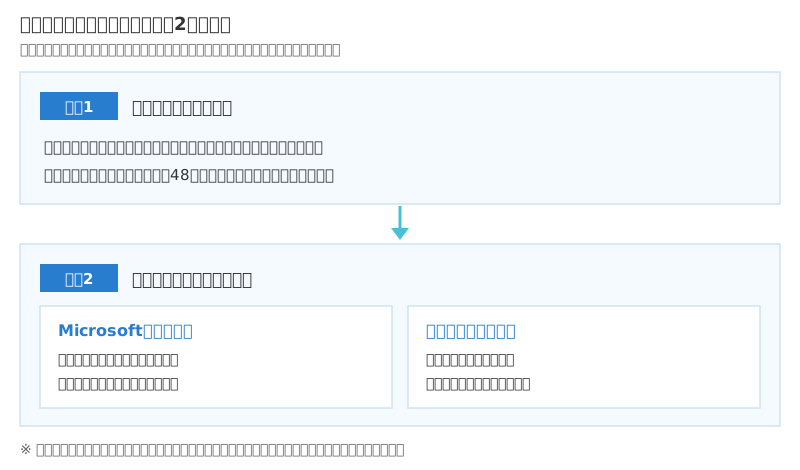
関門1: ドライブのロック解除 — ふだんは自動で解除されています
BitLockerは、ドライブを暗号化してデータを保護するWindowsの機能です。ここで誤解されやすいのが、暗号化されていること自体は、48桁の回復キーが必要になることを意味しないという点です。
Microsoftは回復キーについて「Windows で暗号化されたドライブのロックを自動的に解除できない場合に必要です。これは 48 桁の数字で、ドライブへのアクセスを取り戻すことができます」と説明しています。あわせて「セキュリティ リスクまたはハードウェアの変更により、起動時に BitLocker 回復キーの入力を求められる場合があります」とも書かれています。
つまり、この関門が姿を現すのは、Windowsが自動ではロックを解除できない状況になったときです。電源を入れてそのままサインイン画面まで進むのであれば、回復キーを探す段階ではありません。逆に、起動してすぐ48桁の入力画面が出たときは、ここから先は解除する話ではなく、生前に控えられていたものを探す話になります。
なお、暗号化はご本人が意識して設定していなくても有効になっている場合があります。Microsoftは「デバイスの暗号化」について、Microsoftアカウントまたは職場・学校のアカウントでデバイスに初めてサインイン・設定したときに有効になり、そのアカウントに回復キーが結び付けられると説明しています。一方で、ローカルアカウントを使っている場合は自動的にはオンにならないとも明記されています(機種によっては、条件を満たさず有効にならない場合もあります)。
再発行ができない以上、この関門でできるのは、控えを探すことだけです。控えが残っている可能性があるのは、主に次の4か所です。
- Microsoftアカウントの中デバイス暗号化が有効になったとき、そのアカウントに回復キーが結び付けられるとMicrosoftは説明しています。ただし確認できるのは、そのアカウントにサインインできる状態にある場合に限られます
- 印刷された紙BitLockerが有効になったときに回復キーが印刷されている場合があります。書類の中を探してみてください
- USBメモリの中テキストファイルとして保存されている場合があります
- 職場・学校のアカウント勤務先から貸与されたパソコンの場合、組織の側に保存されていることがあります。Microsoftは、その場合はIT部門に確認するよう案内しています
ここで関門2と重なります。回復キーがMicrosoftアカウントに保存されていても、そのアカウントにサインインできる状態になければ確認できません。
関門2: アカウントへのサインイン — 回復キーは代わりになりません
ドライブのロックが解除されても、その先にはサインイン画面が残ります。回復キーはドライブのロックを解くための情報であり、サインインのためのものではありません。逆に、サインインのパスワードが分かっていても、それでドライブのロックが解けるわけではありません。ここで必要になるものは、アカウントの種類によって変わります。
Microsoftアカウントの場合 — 窓口はありますが、本人確認が前提です
Microsoftアカウントには、パスワードをリセットするための公式の窓口が用意されています。ただしMicrosoftは、その手続きについて「お客様をセキュリティで保護するため、Microsoft ではパスワードのリセットを進める前に、お客様の ID を確認する必要があります」と説明しています。リセットと本人確認は、切り離せないものとして設計されています。
本人確認は、アカウントに登録されている連絡先を使って行われます。つまりこの仕組みは、アカウントをお使いだったご本人が使うことを想定したものであり、ご家族が代わりに本人確認を通すことは想定されていません。
確認の手段が使えない場合の窓口として、Microsoftは「アカウント回復フォーム」を案内しています。これは「お客様のみが回答可能なアカウントに関する質問」に答える形式だと説明されています。こちらも、ご本人しか知り得ない情報でご本人かどうかを確かめるための窓口です。
ローカルアカウントの場合 — 公式の窓口がありません
ローカルアカウントは、そのパソコンの中だけで完結するアカウントです。Microsoftのサーバー側に情報がないため、前の節で触れたリセット手続きやアカウント回復フォームの対象にはなりません。「連絡すればMicrosoftが開けてくれる」オンラインの窓口は存在しない、と考えてください。
ただし、これは「公式な手段が一切ない」という意味ではありません。Windowsには、ご本人が生前に設定していた場合に限って使える端末側のサインイン手段(顔・指紋・PINなどのWindows Hello、セキュリティの質問、パスワードリセットディスクなど)があります。設定されていたかどうかはサインイン画面の表示で分かることがあるため、画面に何が出ているかを控えておいてください。設定されていなければ、そのパソコンに設定されたパスワードが必要になります。
この場合に手がかりになりうるのは、次の2つです。
- 紙の控えを探す — 手帳、机の引き出し、パソコン周辺の付箋、保険証書と一緒のファイル、エンディングノートなど。探す場所はデジタル遺品整理のやることリストにまとめています
- 状態を確かめてもらう — 記録されているデータに手が届くかどうかは、機器の状態・機種・設定によって変わります。ご相談いただいても、ロックされたパソコンを開けたり、本人確認を代行したりできるわけではありません。できるのは、端末を保全したうえで状態を確かめ、対応できる業者があるかどうかを含めて整理するところまでです
逆に、絶対に避けたいのが初期化です。「このPCを初期状態に戻す」やメーカーのリカバリーを実行すると、目的だったデータごと消えます。パスワードが分からないときの案内としてこれらが出てくることがありますが、データの確認が目的なら選んではいけません。
専門業者への相談を検討したほうがよい場合
先にはっきりお伝えしておきます。ご相談いただいても、ロックされたパソコンを開けたり、Microsoftの本人確認を代行したりできるわけではありません。ご一緒にできるのは、パソコンを保全したうえで状態を確かめ、ほかに手がかりが残っていないかを整理し、どの正規の窓口に何を問い合わせればよいかを決めるところまでです。
そのうえで、次のような状況では、ご自身で操作を重ねるより、状態を変えないまま相談したほうが結果的に早く進みます。
- ローカルアカウントで、パスワードの控えが見つからない公式の窓口がないため、対応できるかどうかを含めて専門業者に相談する余地があります
- 回復キーを一通り探しても見つからないご自身で進められる範囲を越えています。初期化を選ぶ前にご相談ください
- 起動しない・異音がする・画面が出ないパスワード以前に機器の故障が疑われます。HDDから異音がするときや復旧ソフトを使ってよいかの判断もあわせてご覧ください
- 相続の手続きに期限が迫っている口座や契約の確認に必要なデータであれば、時間の見通しも含めて早めに相談してください
デジタル遺品のパソコンは、やり直しがききません。パスワードを繰り返し入力したり、案内されるままリカバリーを実行したりすると、そのあとに残っていたはずの選択肢まで失われることがあります。判断に迷った段階で手を止めることが、いちばん確実な対処です。
参考にした公式情報
この記事は、次の公式ページの記載にもとづいて作成しています(最終確認: )。手続きの内容は変更されることがあるため、実際に進める際は各公式ページで最新の案内をご確認ください。
- https://support.microsoft.com/ja-jp/accounts-billing/manage/reset-a-forgotten-microsoft-account-password
- https://support.microsoft.com/ja-jp/accounts-billing/manage/help-with-the-microsoft-account-recovery-form
- https://support.microsoft.com/ja-jp/windows/security/encryption/find-your-bitlocker-recovery-key
- https://support.microsoft.com/ja-jp/windows/security/encryption/device-encryption-in-windows
- https://support.microsoft.com/ja-jp/accounts-billing/security/sign-in-options-in-windows
本記事は一般的な情報提供を目的としたものであり、法務・税務等の専門的な助言ではありません。個別の手続きについては各サービスの公式窓口や専門家にご確認ください。記事の内容は公開・更新時点の情報に基づいています。