
故人のパソコンが開けないとき、最初にやること・やってはいけないこと

「父のパソコンを開きたいのに、パスワードが分からない」。デジタル遺品の整理でつまずきやすいのが、この最初の一歩です。
結論からお伝えすると、焦って操作を繰り返す前に、いまの状態をそのまま保つことが何より大切です。ただし「そのまま保つ」ためにやることは、そのパソコンがいまどの状態かによって変わります。この記事では、最初にやるべきことと、やってはいけないことを整理します。
はじめに、外側の状態を確かめてください。異音がする・水にぬれた形跡がある・異常に熱い・焦げた跡がある——このいずれかに当てはまる場合は、いま操作できる状態であっても、それ以上通電しないでください(電源が入っていれば切ります)。機器の損傷は通電のたびに広がることがあり、この確認がほかのどの手順よりも先です。このサインがある場合は、以下の手順には進まず、専門の窓口にご相談ください。
- 1そのパソコンがいまどの状態かを確かめる
画面が開いて操作できるのか、ロックされていて開けないのか、そもそも起動しないのか。ここで最初にやることが変わります
- 2状態に合った形で、現状を保つ
次の章で場合分けしています。共通しているのは、パスワードを試したり設定を変えたりしないことです
- 3紙のメモ・ログイン方式・機器の状態を確認する
下で説明する3つの確認です。パスワードは試しません
- 4正規の手続きを調べる
オンラインアカウントの方式なら、各社の公式な復旧手続きが使える場合があります
- 5迷ったら専門の窓口に相談する
状態を悪化させる前に相談すれば、取れる手段が広がります
状態によって、最初にやることが変わります
「とにかく電源を切る」が正しいとは限りません。画面が開いていて操作できる状態のパソコンの電源を切ると、いま見られている中身が見られなくなることがあります(暗号化されたドライブが再びロックされる、再起動後にパスワードを求められる、など)。次の3つのどれに当てはまるかを見てから動いてください。
- 画面が開いていて操作できる — 電源を切らないでください。まず何が見られるかを確認し、必要なデータは外付けのドライブなど別の場所へコピーします。パスワードの変更やアカウントのサインアウトなど、設定は変えません
- ロックされていて開けない — 操作を増やさず、置いてあった状態のまま保管します。パスワードを繰り返し試すことはしません
- 異音がする・起動しない・水にぬれた — それ以上通電しないでください。電源が入っているなら切り、そのまま保管します
まず確認したい3つのこと
状態に合わせて現状を保てたら、次の3点を確認します。この段階でも、パスワードを試したり設定を変えたりはしません。
1. パスワードのメモが残っていないか
意外に思われるかもしれませんが、紙のメモが手がかりになることがあります。次の場所を確認してみてください。
- 手帳・ノート・カレンダーの裏表紙
- 机の引き出し、パソコン周辺の付箋
- 保険証書や重要書類と一緒のファイル
- エンディングノートや遺言書
2. パソコンの種類とログイン方式
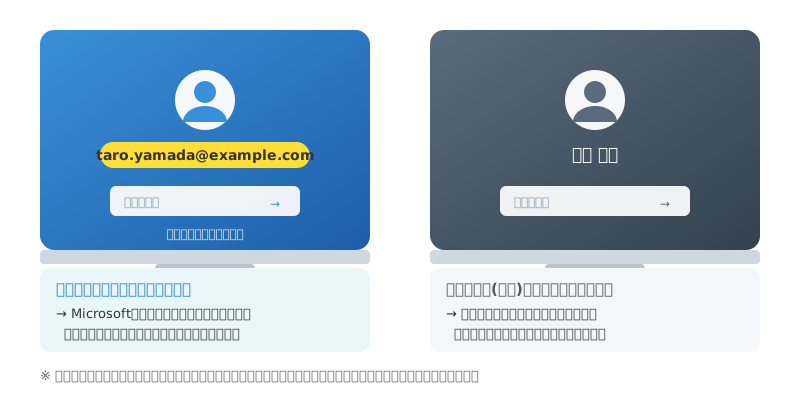
パソコンがWindowsかMacか、そしてログイン画面にメールアドレスが表示されているかを確認してください。Windowsの場合、メールアドレスが表示されていれば、Microsoftアカウントなどの「オンラインアカウント」でログインする方式である目安になります(この見分け方はWindowsについてのものです。Macは事情が異なるため、故人のMacが開けないときをご覧ください)。
ただし、これは決め手にはなりません。Microsoftは、Windowsのサインインオプションに「サインイン画面にアカウントの詳細を表示します。オンにすると、サインイン画面にユーザー アカウントのメール アドレスが表示されます」という設定があると説明しています。表示は設定によって変わることがあるため、メールアドレスが見えないことだけを根拠に決めつけないでください。なお、すでに画面が開いて操作できている場合は、この確認のためにサインアウトや再起動をしないでください。
3. 電源が入るか・異音がないか
電源が入らない、起動中に「カチカチ」という異音がする、電源は入るのに画面が表示されない——こうした場合は、内部の部品が故障している可能性があります。この場合、それ以上電源を入れ直さないことが重要です。

やってはいけないこと
正規の手続きで解決できる場合もあります
オンラインアカウントでログインする方式の場合、各サービスが公式のアカウント復旧手続きを用意しています。利用できる条件や必要な情報はサービスごとに異なるため、まずは各社の公式案内をご確認ください。
なお、故人のアカウントについては、公式の申請制度が用意されている場合があります。ただし制度ごとに対象範囲が異なり、「端末そのもののロックを開けられる制度」ではない点に注意が必要です。手続きには故人との関係を示す書類が求められることがあり、時間もかかります。

OSごとの事情は、それぞれの記事にまとめています
ログイン方式が分かったら、機種に応じて次の記事に進んでください。アカウントの種類の見分け方、公式に用意されている手続き、暗号化されている場合の考え方を、それぞれ詳しく扱っています。
- Windowsの場合 — 故人のWindowsにログインできないとき
- Macの場合 — 故人のMacが開けないとき
迷ったら、状態を悪化させる前にご相談を
はじめにお伝えしておきます。ご相談いただいても、ロックされた端末を開けたり、本人確認を代行したりできるわけではありません。ご一緒にできるのは、端末を保全したうえで状態を確かめ、ほかに手がかりが残っていないかを整理し、どの正規の窓口に何を問い合わせればよいかを決めるところまでです。
そのうえで、デジタル遺品のパソコンは、最初の対応で結果が大きく変わります。「開けない」「起動しない」「中の写真だけでも取り出したい」——そんな状況でしたら、機器の状態やご希望を伺ったうえで、対応できる専門業者を無料でご案内します。
「何をすればいいか分からない」段階のご相談でも大丈夫です。
参考にした公式情報
この記事は、次の公式ページの記載にもとづいて作成しています(最終確認: )。手続きの内容は変更されることがあるため、実際に進める際は各公式ページで最新の案内をご確認ください。
本記事は一般的な情報提供を目的としたものであり、法務・税務等の専門的な助言ではありません。個別の手続きについては各サービスの公式窓口や専門家にご確認ください。記事の内容は公開・更新時点の情報に基づいています。