
故人のパソコンを処分する前に — データ消去の進め方

遺品整理が一段落し、故人のパソコンだけが手つかずで残っている。処分したいけれど、中身を残したまま出してしまっていいのか分からない——この記事は、そんな段階の方に向けたものです。
先にお伝えしたい結論は、パソコンの処分は最後の工程だということです。手放したあとで「あの写真を取り出しておけばよかった」と気づいても、取り返しはつきません。順番は「必要なものを取り切る」→「消去の方法を決める」→「処分する」。この3段階を、信号機のように上から順に確認していきます。
この記事では、処分の前に確認すること、「ごみ箱を空にする」「初期化する」だけでは足りない場合があるという考え方、消去方法の選び方、そしてパソコンそのものの公的な処分先を整理します。
はじめに、外側の状態を確かめてください。異音がする・水にぬれた形跡がある・異常に熱い・焦げた跡がある——このいずれかに当てはまる場合は、いま操作できる状態であっても、それ以上通電しないでください(電源が入っていれば切ります)。機器の損傷は通電のたびに広がることがあり、この確認がほかのどの手順よりも先です。このサインがある場合は、以下の手順には進まず、専門の窓口にご相談ください。
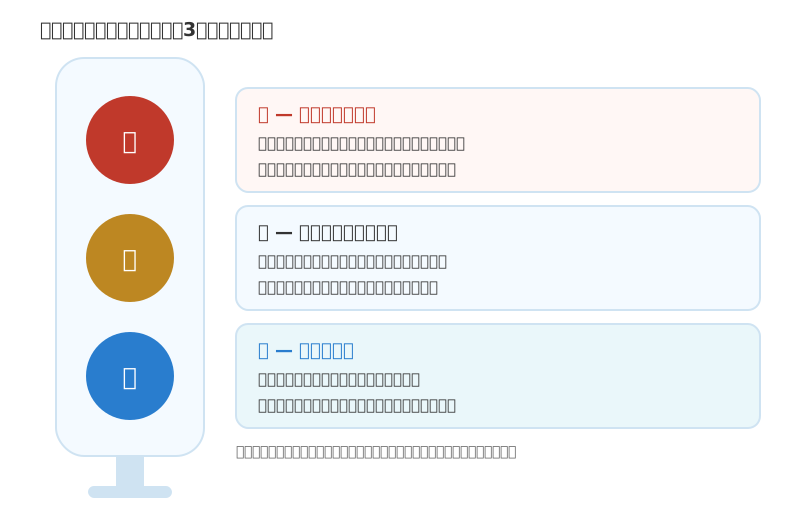
赤:必要なものを取り切るまで、処分しない
最初に確かめたいのは、パソコンの中にまだ取り出すべきものが残っていないかです。処分した後では確認できません。
- 写真・動画を取り出したか別の場所にコピーしたうえで、コピー先で開けることまで確認します
- 連絡先・メールを確認したか訃報を伝える相手や、契約先を知る手がかりが残っていることがあります
- お金の手がかりを探したかネット銀行・証券・保険などからの通知メールやアプリが、資産の入り口になります
- 家族全員に確認したかあとから「あの写真が見たかった」と言われても、戻すことはできません
見落としやすいのが、最後の家族への確認です。ご自身が「もう要らない」と判断しても、ほかのご家族には見たい写真や、確認したい記録があるかもしれません。関係する方全員に一度声をかけてから進めてください。
写真や動画の残し方は故人の写真を残す方法に、整理全体の順番はデジタル遺品整理のやることリストにまとめています。
「ごみ箱を空にした」「初期化した」で終わりにしない
ここが、この記事でもっともお伝えしたい部分です。
パソコン3R推進協会は、ごみ箱を空にする・フォーマットする・リカバリーディスクで工場出荷状態に戻すといった操作について、「ハードディスク内に記録されたデータのファイル管理情報が変更されるだけで、実際はデータが見えなくなっているだけの場合があります」「これらのデータも復元が可能です」と説明しています。
誤解のないように補足すると、これは「消えない」という意味ではありません。残る場合がある、と考えて方法を選ぶという話です。同協会は、データは利用者のものであり「ユーザーの自己責任で消去していただきたい」としたうえで、専用のソフトウェアやサービスを使うか、記録装置を物理的・磁気的に破壊して読めなくすることを推奨しています。
なお、ここで引用した説明はハードディスクについてのものです。SSDや、ドライブ全体が暗号化されている端末では、記録の方式によって残り方は異なります。同じ操作をしたからといって同じ結果になるとはかぎらないため、機器の状態を確かめたうえで方法を選ぶという順番にしてください。
黄:消去の方法を決める
方法は一つではありません。機器の状態と、残っている情報の重要度で選びます。
暗号化されているかどうか
Windowsには、ドライブを自動的に暗号化する「デバイスの暗号化」という機能があり、設定画面の[プライバシーとセキュリティ]から[デバイスの暗号化]で状態を確認できるとされています。ただし故人のパソコンでは、そもそもサインインできず設定を確認できないことがあります。
確認できないときは、暗号化されていない前提で方法を選ぶほうが安全です。「たぶん暗号化されているから大丈夫」という判断は避けてください。
OS標準の初期化機能を使う
Windowsの「PCを初期状態に戻す」で「すべて削除する」を選ぶと、「データのクリーンアップ」という選択肢があります。Microsoftは「PC の寄付、リサイクル、または販売を予定している場合は、このオプションを使ってください」「これには時間がかかる場合がありますが、削除したファイルを他のユーザーが回復するのが難しくなります」と案内しています。
Macでは、Appleシリコン搭載機またはApple T2セキュリティチップ搭載機で、macOS Monterey 12以降であれば「すべてのコンテンツと設定を消去」が使えるとされています。条件を満たさないMacには、ディスクユーティリティを使う別の手順が案内されています。いずれの場合も、Appleは消去の前にバックアップを取るよう案内しています。
なお、公式の表現は「回復するのが難しくなります」であって、絶対に読み取れなくなると書かれているわけではありません。この幅は、そのまま受け止めておいてください。
記録装置を物理的に壊す・事業者に依頼する
物理的な破壊は、専用の装置で行う方法です。同協会は「ご自分でパソコンからハードディスクを取り出してハンマーなどで叩き潰すのは、怪我をする危険性がありますのでおやめ下さい」「記録媒体をコーティングしている盤がガラスでできています」と明記しています。分解や破壊をご自身で試すことは避けてください。
消去作業そのものを依頼したい場合は、パソコンメーカー・販売店・サポート業者の窓口に相談する方法が案内されています。
- パソコンも記録装置も動く専用ソフトでの消去、専用装置での消去、記録装置の物理的な破壊のいずれかを選べるとされています
- 本体は動かないが記録装置は生きている記録装置を別のパソコンにつないで消去する、専用装置で消去する、物理的に破壊する、といった方法が挙げられています
- 記録装置そのものが動かない専用装置での消去か物理的な破壊になります。専門技術や専用の装置が必要なため、専門業者への依頼が推奨されています
青:パソコンそのものの処分先
消去と確認が済んだら、処分に進みます。パソコンは、法律に基づく回収の仕組みが用意されています。
- メーカーの回収に出す「資源有効利用促進法」に基づくPCリサイクル。回収して資源に戻すまでをメーカーが行う仕組みです
- 小型家電リサイクルを利用する「使用済小型電子機器等の再資源化の促進に関する法律」(平成25年4月1日施行)に基づき、一部の市区町村や家電量販店でも回収が行われています
- 回収料金を確認する「PCリサイクルマーク」が付いていないパソコンは、回収再資源化料金が必要とされています
回収されたパソコンについて、パソコン3R推進協会は「ハードディスクの破壊など情報漏洩を防ぐ措置をとった上で金属などの資源にもどします」と説明しています。ただし同協会は、データ消去は利用者の責任だとも案内しています。回収側の措置を当てにせず、出す前に自分で消去を済ませておく、と考えるのが安全です。
判断に迷ったら、処分の前にご相談ください
処分は、やり直しがきかない工程です。「中身を確認しきれていない気がする」「どの消去方法を選べばいいか分からない」「動かない機器をどうすればいいか判断できない」——そうした段階でご相談いただければ、機器の状態やご希望をうかがったうえで、対応できる専門業者を無料でご案内します。
まだ処分を決めていない段階のご相談でも大丈夫です。
参考にした公式情報
この記事は、次の公式ページの記載にもとづいて作成しています(最終確認: )。手続きの内容は変更されることがあるため、実際に進める際は各公式ページで最新の案内をご確認ください。
- https://www.pc3r.jp/home/data_erase.html
- https://www.pc3r.jp/home/
- https://www.env.go.jp/recycle/recycling/raremetals/law.html
- https://support.microsoft.com/ja-JP/Windows/Experience/Backup-Recovery/reset-your-pc
- https://support.apple.com/ja-jp/guide/mac-help/mchl7676b710/mac
- https://support.microsoft.com/ja-JP/Windows/Security/Encryption/device-encryption-in-windows
本記事は一般的な情報提供を目的としたものであり、法務・税務等の専門的な助言ではありません。個別の手続きについては各サービスの公式窓口や専門家にご確認ください。記事の内容は公開・更新時点の情報に基づいています。