
故人のスマホ・パソコンの写真を残す方法 — コピーは2か所以上に
「せめて写真だけは残しておきたい」。故人のスマートフォンを前に、そう思われているのではないでしょうか。
先にお伝えしたい結論は2つです。ひとつは、端末が開けるうちに着手すること。もうひとつは、元のデータには手を付けず、コピーを2か所以上に分けて保存すること。この2つが、あとから取り返しがつかなくなる事態を避ける基本になります。
この記事では、写真がどこにあるのかの探し方、AppleやGoogleの公式案内に沿った取り出し方、そして後から見返せる形に整理して長く残す方法を、順を追って説明します。デジタル遺品整理の全体の順番はデジタル遺品整理のやることリストにまとめています。
- 1端末が開けるうちに着手する
異音・水ぬれ・異常な発熱・焦げ跡がないことを確かめたうえで、必要なら充電だけします(いずれかがあれば通電しません)。初期化や設定の変更はしません。端末が開く状態が、いつまでも続くとはかぎりません
- 2元は消さずにコピーを取る
端末やクラウドのデータには手を付けず、別の場所にコピーだけを作ります
- 3保存先を2か所以上に分ける
パソコンだけ、外付けHDDだけ、という一点集中を避けます
- 4見返せる形に整理する
年や出来事でフォルダを分け、保管場所を家族で共有します
端末が開けるうちに、写真のコピーに着手する
デジタル遺品のなかで、写真はあとから取り返しがつきにくいものです。契約や口座は書類や明細から改めてたどれることがある一方、写真は残っていなければ取り戻せないことがあります。
そして、端末が開ける状態はいつまでも続きません。
- バッテリーは時間とともに劣化し、充電できなくなることがあります
- 落下や水濡れ、経年による故障は、いつ起きるか分かりません
- クラウド側の保存の扱いは各社の規約で決まるもので、ご遺族の側で管理できるものではありません
ですから、期限のある手続きと並行して、端末が開くうちに写真のコピーを取ることを進めておいてください。手続きの優先順位は、期限の有無や、支払いが続いている契約があるかどうかによって変わります。この段階では初期化や設定の変更はせず、充電と、次に説明するコピーの作業だけにとどめます。
コピーの原則:元は消さず、2か所以上に分ける
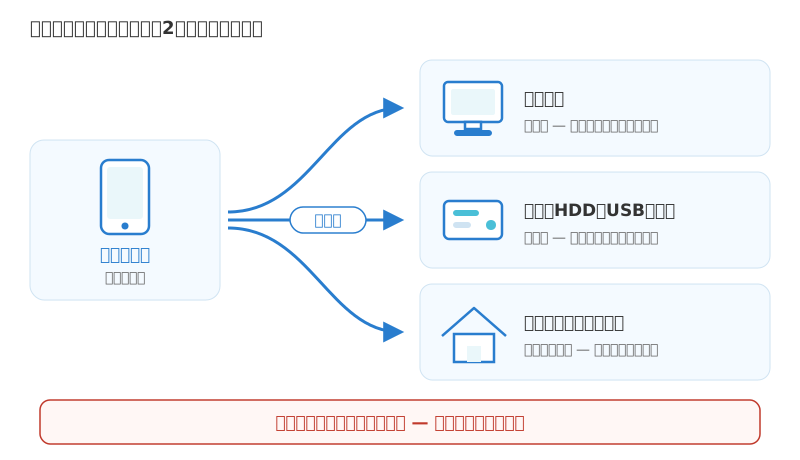
保存先を分けるのは、1か所にだけ置いたデータは、その1か所が壊れたときにすべてなくなるからです。パソコンの故障、外付けHDDの寿命、置き場所ごとの被災——理由はいくつもあります。
分け方の目安は次のとおりです。
- 作業用(パソコン):まず全部をここへ集めて、この中で整理します
- 保管用(外付けHDDやUSBメモリ):整理が済んだものをコピーし、ふだんは取り外して保管します
- もう1か所(家族が持つ別の保管先):できれば別の家に置きます。同じ家に2つ置くと、災害のときに両方失います
写真がどこにあるかを、4つの場所で確認する
- 端末の中スマートフォンのカメラロール、パソコンの写真フォルダ、タブレット、SDカード、デジタルカメラ本体
- クラウド(同期している場合)端末には容量を節約した軽いバージョンしか残っていないことがあります
- ご家族自身の端末メッセージやメールで受け取った写真、招待されている共有アルバム
- 紙のプリント写真アルバムや遺影のもとになった写真。スキャンして同じ場所にまとめます
端末からパソコンへコピーする
iPhoneやiPadの写真は、USBケーブルでパソコンにつないでコピーできます。Appleの公式案内では、Macの場合はケーブルで接続してから写真アプリを開き、表示される「読み込み」画面で写真を選んで読み込む手順が案内されています。Windowsパソコンの場合は、Microsoft StoreからAppleデバイスアプリをインストールしたうえで接続する手順が示されています。
Androidスマートフォンやデジタルカメラ、SDカードも、パソコンにつないでフォルダごとコピーするのが基本です。いずれの場合も、コピー元は消さずに残したままにしてください。
「画面に見えている」と「手元にある」は違う
ここは確認しておきたい点です。
Appleは、iCloud写真を有効にしている場合、Windowsパソコンに読み込む前に「オリジナルのフル解像度の写真をiPhoneまたはiPadにダウンロードしておく必要があります」と案内しています。端末に入っているのは容量を節約した軽いバージョンで、オリジナルはサービス側にある、という場合があるということです。
Googleフォトでも考え方は同じで、公式ヘルプは「パソコン上にローカルコピーを作成するには、写真や動画をダウンロードします」と説明しています。画面に表示されていることと、手元のパソコンにファイルとして存在することは、別のことだとお考えください。
なお、故人のアカウントにサインインして操作することを前提にはしないでください。オリジナルがサービス側にしかない場合は、各社の正式な窓口を通すことになります。Appleの場合、故人が生前に「故人アカウント管理連絡先」を指定していれば、指定された人がアクセスキーと死亡の記載がある書類(Appleは、日本ではアカウント所有者の死亡の記載がある戸籍謄本が必要と案内しています)を用意して申請できるとされています。指定がなかった場合も含め、アカウント側の扱いは各社の窓口の判断になります。
ご家族自身の端末にある写真を集める
ご家族自身の端末にも故人の写真は残っています。
- メッセージアプリやメールで送られてきた写真
- 招待を受けている共有アルバム
- 旅行や行事のときに互いに送り合った写真
これらはご自身のアカウントの中にあるデータですから、遠慮なく集められます。Googleアカウントをお使いなら、Googleデータエクスポートでまとめて手元にダウンロードできます。公式ヘルプによると、この処理にはアカウントの情報量に応じて数分から数日かかるとされ、作成されたアーカイブは7日程度で期限切れになり、ダウンロード回数にも上限があると案内されています。リンクが届いたら、早めに保存してください。
紙の写真もいっしょにまとめる
アルバムやプリント写真をスキャンして、同じフォルダに入れておくと、後から探すときに一度で済みます。デジタルと紙が別々の場所にあると、時間が経つほど紙のほうが忘れられていきます。
見返せる形に整理して、長く残す
集めただけのフォルダは、数年後に見返そうとしたときに目当てのものを探しにくくなります。次の3つだけ整えておきます。
- 年でフォルダを分ける(2015、2016…)
- 大きな出来事は別のフォルダにする(結婚式、旅行、法要など)
- 迷ったものは消さない。重複していても、判断がつかないものは残しておきます
ひとつ注意があります。Googleフォトの公式ヘルプは、ダウンロードの際に「写真や動画がダウンロードされた時刻に基づいて、オペレーティング システムがファイル自体に新しいタイムスタンプを割り当てることがあります」と説明しています。ファイルの日付が撮影日とずれることがあるため、並び順だけを頼りにせず、フォルダ名に年を書いておくと安心です。
長く残すためには、次の点も意識してください。
- 外付けHDDやUSBメモリは消耗品です。年に一度は開いて、読めるかどうかを確かめます
- 保管場所を家族全員が知っている状態にします。1人しか知らないと、その人に何かあった時点で行方が分からなくなります
- 端末を手放すときは、コピーが取れていることを確かめてから端末の処分とデータの消去に進みます
端末が開けない・壊れているとき
ここまでは、端末が開くことを前提にした手順です。開かない場合や壊れている場合は、無理に操作せず、状態に応じて進め方を変えてください。
- 端末が開いて、起動もするこの記事の手順でコピーを取ります。期限のある手続きと並行して、端末が開くうちに写真の保存を進めておいてください
- ロックが開かない・パスコードが分からない入力を繰り返さず、デジタル遺品整理のやることリストで全体の順番を確認したうえで、各社の公式な手続きを検討します
- 水没した・電源が入らない・異音がする通電を繰り返すと状態が悪化することがあります。水没・故障した端末からのデータもあわせてご覧ください
いずれの場合にも共通しているのは、状態が悪化する前ほど、取れる選択肢が多く残っているということです。ご自身の判断で操作を重ねる前に、いま何ができる状態なのかを確かめることを優先してください。
参考にした公式情報
この記事は、次の公式ページの記載にもとづいて作成しています(最終確認: )。手続きの内容は変更されることがあるため、実際に進める際は各公式ページで最新の案内をご確認ください。
本記事は一般的な情報提供を目的としたものであり、法務・税務等の専門的な助言ではありません。個別の手続きについては各サービスの公式窓口や専門家にご確認ください。記事の内容は公開・更新時点の情報に基づいています。