
HDDから「カチカチ」異音がしたら、まず電源を切る
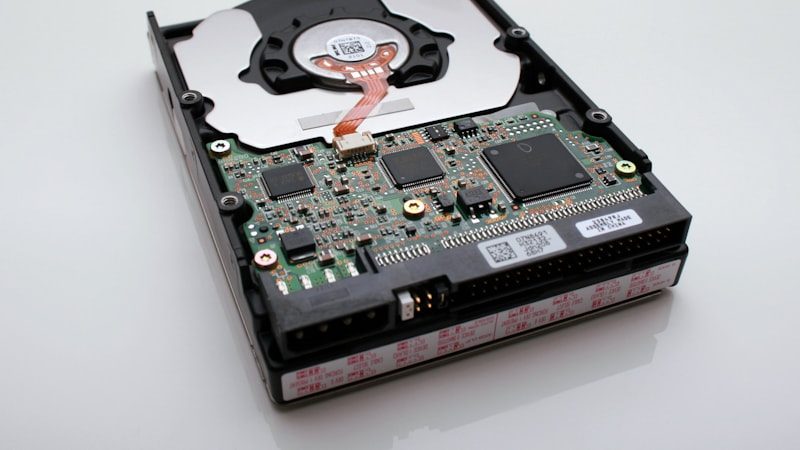
故人のパソコンや外付けハードディスク(HDD)をつないだら、「カチカチ」「カチッ、カチッ」と規則的な音が鳴り続けている。中に写真や大切な記録が入っているかもしれないと思うほど、なんとかして開きたくなります。
先にお伝えしたい結論は、ひとつだけです。その音が鳴っているHDDは、使うのをやめて電源を切ってください。メーカーの公式サポートも、異音がある機器について「通電がきっかけで症状を悪化させてしまう可能性があります」と案内しています。
この記事では、異音に気づいたときに今すぐやること、やってはいけないこと、そして音の種類による考え方の違いを整理します。
- 1使用をやめて電源を切る
パソコン本体なら電源を落とし、外付けHDDなら取り外して電源を切ります。読み込みを待ち続けさせないでください
- 2つなぎ直さない・別の機器で試さない
「もう一度だけ」が状態を進めてしまいます。ケーブルを外し、動かさずに保管します
- 3中に何が入っていたかを書き出す
写真か、仕事の書類か、資産の手がかりか。優先したいものが決まっていると、相談が早く進みます
なぜ「電源を切る」が最優先なのか
ハードディスクの内部では、ディスクが高速に回転し、その上を磁気ヘッドがごくわずかな隙間を保ちながら移動して、データを読み書きしています。アイ・オー・データ機器の公式サポートは、この仕組みを「ディスクが高速に回転し、その上を磁気ヘッドが数ミクロンの位置を移動しながら磁気データを読み取っ」ていると説明しています。
規則的な「カチカチ」という音は、この磁気ヘッドのまわりで異常が起きているサインのひとつです。バッファローの公式サポートは、「磁気ヘッドのアームがストッパーと呼ばれる部品にあたり、『カチカチ』音が出るケースがあります」と説明しており、別のページでは「カチカチ」「カタカタ」音の原因として、内部の磁気ヘッドとプラッタ(記録用の円盤)が接触するなどの不具合を挙げています。
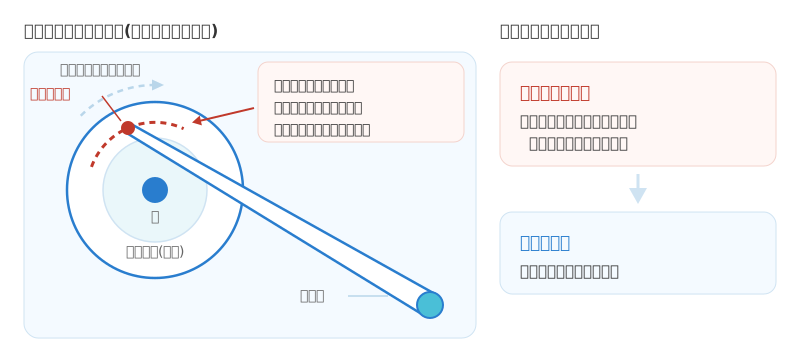
異音の原因はこれだけとはかぎりませんが、ヘッドと円盤が接触している状態であれば、電源を入れ続けることは傷んでいる場所を何度もなぞらせることになります。バッファローの公式サポートも「通電をする事で症状が悪化していく場合が多くみられます」としています。原因を切り分けられない段階では、最初にやるべき「作業」は、作業をやめることです。
やってはいけないこと
このうち、市販の復旧ソフトについては特に注意が必要です。バッファローの公式サポートは、異音がする場合について「すぐにパソコンから切り離し、電源を切ってください」としたうえで、「データ復旧ソフトで無理にアクセスすると、悪化させてしまう危険があります」と説明しています。復旧ソフトは、物理的な故障が疑われる状態で使うものではありません。
使ってよい場面との見分け方については、復旧ソフトを使ってよいかの判断で扱っています。
音の種類で、考え方が少し変わります
同じ「変な音」でも、鳴り方によって疑われる原因は異なります。ただし、どれに当てはまっても電源を切って相談するという初動は変わりません。
- 「カチカチ」「カタカタ」と規則的に鳴る内部の部品に問題がある可能性があります。電源を切り、通電せずに保管したうえで相談してください
- 回転音が立ち上がらない、途中で止まる同じく内部の問題が疑われます。何度も電源を入れ直さず、そのままにします
- パソコン本体から「ピピッ」「ピー」というブザー音が鳴るバッファローの公式サポートは、CPU・メモリー・マザーボードなどの主要部品の異常を知らせている可能性があるとしています。HDD以外が原因のこともありますが、電源を切って相談する点は同じです
- 音はしないが認識されない原因が内部の故障とは限りません。ただし、状態を見極めないまま操作を重ねるのは避けてください
なお、正常な音と異常な音の区別は簡単ではありません。バッファローの公式サポートも「正常な音・異常な音の判断はとても難しいもの」としています。いつもと違う音がする、という感覚で十分です。判断がつかないなら、止めておくほうが安全です。
SSDやUSBメモリは、症状の出方が違います
外付け機器のすべてがHDDというわけではありません。バッファローの解説によれば、HDDが「回転する円盤に磁気でデータを読み書き」するのに対して、SSDは「USBメモリーと同じように内蔵しているメモリーチップにデータの読み書きをして」おり、駆動する部分がないため動作音がしないという特徴があります。
そのため、SSDやUSBメモリ、SDカードでは「異音」というサインは基本的に現れません。代わりに、認識されない・途中で接続が切れる・ファイルが開けないといった形で表面化することがあります。音がしないから無事とは限らないという点だけ、頭の片隅に置いておいてください。この場合も、挿し直しや書き込みを繰り返す操作は避けます。
「修理」と「データ復旧」は別のものです
ここは注意が必要な点ですが、メーカー修理はデータを取り出すための手続きではありません。バッファローの公式サポートは、修理を依頼すると内部のデータがすべて初期化され、購入時の状態に戻されてしまう場合があるため、重要なデータが保存されているならデータ復旧業者へ相談するよう案内しています。アイ・オー・データ機器も、検査・修理の際にテストデータの上書きが行われるため内部データは消去されるとしています。
故人のHDDで目的になるのは、「機器を直すこと」ではなく「中身を取り出すこと」ではないでしょうか。この2つを取り違えると、直った機器だけが手元に残る、ということが起こり得ます。
そして、取り出せるかどうかは機器の状態によって大きく変わり、開けてみるまで分からない部分が残ります。結果を約束できる領域ではないことを前提に、まずは状態をそのまま伝えて見てもらう、という進め方が現実的です。
費用の目安や依頼先の選び方はデジタル遺品整理の費用と業者の選び方にまとめています。パソコン本体が起動しない場合は故人のパソコンが開けないときを、整理全体の進め方はデジタル遺品整理のやることリストをあわせてご覧ください。
参考にした公式情報
この記事は、次の公式ページの記載にもとづいて作成しています(最終確認: )。手続きの内容は変更されることがあるため、実際に進める際は各公式ページで最新の案内をご確認ください。
本記事は一般的な情報提供を目的としたものであり、法務・税務等の専門的な助言ではありません。個別の手続きについては各サービスの公式窓口や専門家にご確認ください。記事の内容は公開・更新時点の情報に基づいています。