
市販の復旧ソフトを使ってよい場合・避けるべき場合
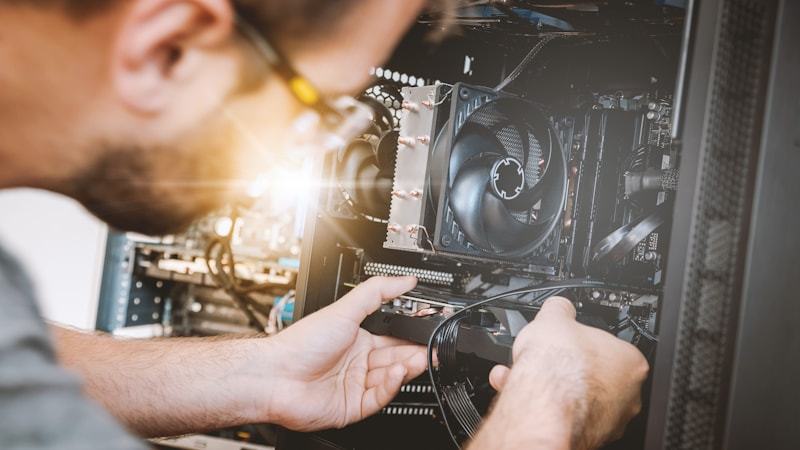
故人のパソコンや外付けHDDを開いてみたら、残っているはずの写真が見当たらない。調べてみると「復元ソフトで戻せる」という情報が出てきて、自分で何とかできないかと考える——そのお気持ちはよく分かります。
先にお伝えしたい結論は、市販の復旧ソフトを使ってよいかどうかは、ソフトの性能ではなく機器の状態で決まるということです。誤って削除した・フォーマットしたとはっきり分かっている「論理障害」であれば、条件を守ることを前提に選択肢になります。一方、異音がする・認識しないといった「物理障害」が疑われる状態では、ソフトを動かすこと自体が状況を悪化させるおそれがあります。
この記事では、その2つをどう見分けるか、そして自分で試す場合に守りたい原則を整理します。なお、特定のソフト名の紹介や比較はしません。
まず見分ける:論理障害と物理障害
データが読めない原因は、大きく2つに分かれます。
- 論理障害 — 機器そのものは動いているが、ファイルやその管理情報が失われている状態。誤って削除した、フォーマットした、認識はするのにフォルダが空に見える、など
- 物理障害 — 機器の部品そのものが壊れている状態。異音がする、認識しない、水没や落下の後、通電すると異常に発熱する、など
市販の復旧ソフトが想定しているのは、基本的に前者です。ソフトは、機器が正常に読み書きできることを前提に、消えたデータの痕跡を探します。部品が壊れている機器では、その前提が成り立ちません。
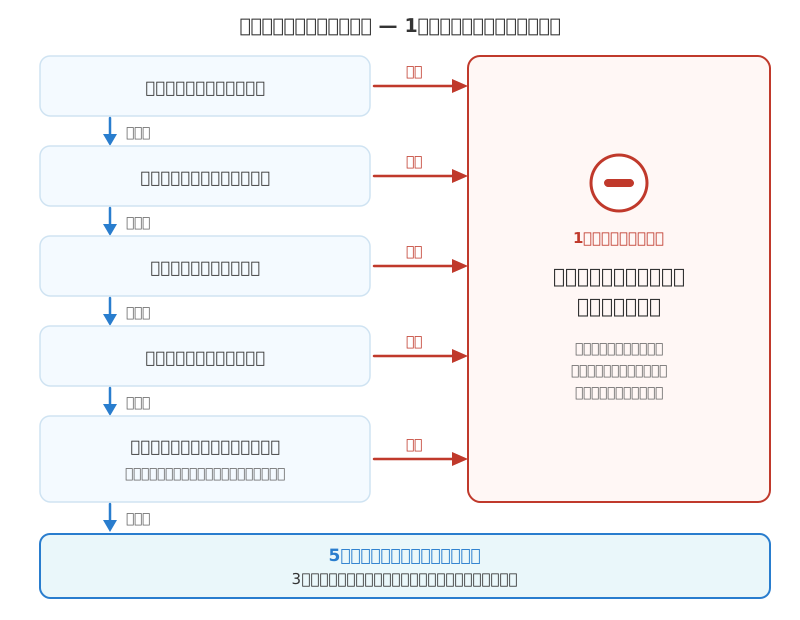
なお、この2つは同時に起きていることもあり、見た目だけでは断定できない場合があります。「おそらく論理障害だろう」と思っても、物理障害のサインが1つでも当てはまるなら、物理障害として扱ってください。また、サインが1つも見当たらないことは、機器が正常だと確かめられたということではありません。原因に心当たりがないままデータだけが消えている場合は、この図のいちばん下の確認で止まります。
物理障害が疑われるときは、ソフトを使わない
まず、いま目の前の機器がどの状態かを確認してください。復旧ソフトの出番になるのは、機器の状態にも、データが消えた原因にも引っかかりがないときだけです。
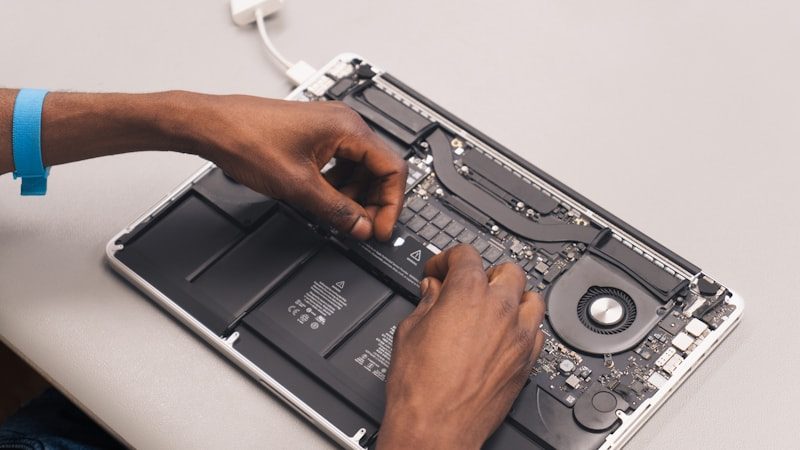
- カチカチ・カタカタという異音がするすぐに電源を切り、ソフトは使わずに専門業者へ相談してください
- パソコンや機器が認識しないつなぎ直しを繰り返さず、通電を止めた状態で相談してください
- 水没・落下の後である乾かす・電源を入れて確かめるといった自己対応はせず、そのままの状態で相談してください
- 心当たりがないのにデータが消えている異音がしなくても、原因が分からないまま操作を増やさないでください。使用をやめた状態で相談してください
- 誤って削除した・フォーマットしたとはっきり分かっている(異音なし)論理障害の可能性があります。次の章の原則を守れば、自力での復旧も選択肢になります
外付けHDDのメーカーであるバッファローも、異音がする場合について公式のサポート情報で「通電がきっかけで症状を悪化させてしまう可能性があります」と説明し、「外付けハードディスク(HDD)など電源が切れるものは電源を切り、他の媒体と繋げない」よう案内しています。「電源のオンオフや再起動はついやってしまいがちですが、通電をする事で症状が悪化していく場合が多くみられます」とも記載されています。
異音がしたときの具体的な対応は、HDDから異音がするときの対処をご覧ください。
論理障害でも、守りたい3つの原則
異音がなく、機器も認識していて、データが消えた原因が誤削除やフォーマットだとはっきり分かっている。この3つがそろっているときは、自力での復旧も選択肢になります。
反対に、心当たりがないのに写真が消えていた、急にフォルダが開かなくなった、読み取りの途中でエラーが出る——といったように原因がはっきりしないときは、自力では進めないでください。原因が分からないということは、機器の側に不具合が起きていないと言い切れないということでもあります。前の章で挙げた物理障害の4つのサインが1つも見当たらなくても、この場合はその媒体の使用をやめ、状態を確かめてもらうところから始めてください。
原因がはっきりしているときも、次の3つは必ず守ってください。
1. 元の媒体に書き込まない。 ファイルを削除しても、データそのものがその場で消えるとは限らず、その領域が「上書きしてよい場所」として扱われるようになります。そこへ新しい書き込みが起きると、残っていた痕跡が失われます。取り出したデータの保存先は、必ず別の媒体にしてください。Microsoftも、Windowsの公式ツール「Windows ファイル回復」の案内で「ソース ドライブと移行先ドライブは異なる必要があります」としています。
2. 復旧ソフトを対象の媒体にインストールしない。 インストールという操作そのものが、対象の媒体への書き込みになります。別のパソコンにソフトを入れ、対象の媒体は外付けとしてつなぐ形にしてください。
3. 気づいたら、その媒体の使用をやめる。 新しいファイルの保存、上書き保存、ソフトの追加——ふだんどおり使い続けること自体が、対象の媒体への書き込みになります。同じ案内でも「コンピューターの使用を最小限に抑えるか、避けてください」とされ、コンピューターを使うことでこの空き領域が上書きされる可能性があると説明されています。
ここで、よくある誤解をひとつ補っておきます。上書きを起こすのは、その媒体への書き込みです。読み取りのためのスキャンを何回行ったかで、必然的に上書きが進むわけではありません。回数を気にするよりも、この3つ——書き込まない・インストールしない・使い続けない——を守るほうが確実です。ただし、前の章の物理障害のサインが1つでもある場合や、データが消えた原因がはっきりしない場合は別で、そのときはスキャン自体を行わないでください。
- 1対象の機器の使用をいったん止める
新しいファイルの保存やソフトの追加をせず、そのままにします。使い続けると、新しい書き込みで消えたデータの痕跡が上書きされます
- 2保存先の媒体を別に用意する
取り出したデータの書き出し先として、対象とは別の外付けHDDやUSBメモリを用意します
- 3ソフトは対象以外の場所に入れる
別のパソコンにソフトを入れ、対象の媒体は外付けとしてつなぐ形にします
- 4書き出し先を必ず別の媒体にする
復旧先を元の媒体にすると、残っていたデータを自分で上書きしてしまいます
- 5うまくいかないときは、書き込まずに相談する
原因が分からないまま操作を増やすと、対象の媒体への書き込みが起きることがあります。手を止めて、そこまでにやったことを専門業者に伝えてください
「一度しかないデータ」は、やり直しがききません
故人の写真や動画、やり取りの記録は、撮り直すことができません。ここが、作り直せる仕事のファイルや、自分のパソコンのデータと決定的に違う点です。
自力での復旧には、「試して駄目なら専門業者に頼めばいい」という前提が置かれがちです。しかし、手順を誤って元の媒体に書き込んでしまうと——復旧ソフトをその媒体に入れる、復旧先に同じ媒体を指定する、作業中もふだんどおり使う——残っていた痕跡が上書きされ、後から頼んでも取り出せなくなることがあります。物理障害を見落としていた場合も同じで、通電を続けること自体が状態を悪くします。代わりのきかないデータほど、最初の一手を専門業者に任せる判断に意味があります。
費用が気になって自分で試したい、という方もいらっしゃいます。業者によっては、初期の診断や見積もりを無料で受け付けている場合があります。まず見積もりだけを取り、金額を確認してから依頼するかどうかを決める、という進め方もできます。依頼先の見極め方はデータ復旧・遺品整理業者の選び方にまとめています。
広告の表現にも注意してください。「どんな状態でもデータが戻る」といった断定的な表示は、機器を診断する前には成り立ちません。復旧できるかどうかは、状態を見てみないと分からないのが実情です。
また、パソコンの不具合を自分で調べている最中に、偽の警告画面から高額な支払いに誘導される被害も報告されています。国民生活センターは2024年3月27日の報道発表資料で、パソコンでインターネットを使用中に突然「ウイルスに感染している」等の警告画面や警告音が出て、表示されている電話番号に電話をかけさせ、偽のサポートに誘導してサポート料金を支払わせる「サポート詐欺」について注意喚起しています。同資料では、相談件数は年間5,000件台で推移してきたが2023年度は2022年度同期と比べて約1.3倍に増加しており、特に70歳以上の相談件数が大幅に増加しているとされています。画面に出た連絡先には、そのまま電話をかけないでください。
専門業者への相談を検討したほうがよい場合
次のいずれかに当てはまるときは、ご自身で試すより、先に相談したほうが結果的に安全です。
- 代わりのきかないデータが目的故人の写真・動画・メッセージなど、撮り直せないものは、手順を誤ったときに取り返しがつきません
- 異音・認識しない・水没や落下の後物理障害が疑われる状態です。通電を止めた段階でご相談ください
- データが消えた原因に心当たりがない異音がしなくても、原因が分からないまま操作を重ねると、状態を悪くすることがあります
- すでに復旧ソフトを試した後試した内容をそのままお伝えください。その後の方針を決める手がかりになります
- 相続の手続きに関わるデータ期限のある手続きが絡む場合は、早い段階のほうが取れる選択肢が残ります
デジタル遺品の整理全体の流れはデジタル遺品整理のやることリストにまとめています。復旧ソフトを使うかどうかで迷っている段階でしたら、機器の状態をうかがったうえで、対応できる専門業者を無料でご案内します。なお、ご相談いただいても、データを取り出せることをお約束できるものではありません。取り出せるかどうかは機器の状態によって変わります。ご一緒にできるのは、いまの状態を確かめ、これ以上悪くしない進め方を決めて、対応できる業者があるかどうかを整理するところまでです。
参考にした公式情報
この記事は、次の公式ページの記載にもとづいて作成しています(最終確認: )。手続きの内容は変更されることがあるため、実際に進める際は各公式ページで最新の案内をご確認ください。
本記事は一般的な情報提供を目的としたものであり、法務・税務等の専門的な助言ではありません。個別の手続きについては各サービスの公式窓口や専門家にご確認ください。記事の内容は公開・更新時点の情報に基づいています。