
故人のMacが開けない — パスワードとFileVaultの壁

「故人のMacを開こうとしたら、パスワードが分からない」。デジタル遺品の整理で、手が止まりやすい場面です。
先にお伝えしたい結論は2つあります。ひとつは、Macは機種や設定によってディスクの中身が暗号化されていることがあり、その場合はパスワードか復旧キーがないと中のデータに手が届かないということ。もうひとつは、だからこそ手当たり次第に操作する前に、いま何がどうなっているかを確かめたほうが早いということです。
この記事では、Apple公式の案内で確認できる範囲にしぼって、見て確かめること、FileVault(ディスクの暗号化)という壁、公式に案内されている方法の前提、そして端末が開けなくても届く可能性のある範囲を整理します。なお、パソコン全般に共通する初動については故人のパソコンが開けないときをご覧ください。
はじめに、外側の状態を確かめてください。異音がする・水にぬれた形跡がある・異常に熱い・焦げた跡がある——このいずれかに当てはまる場合は、いま操作できる状態であっても、それ以上通電しないでください(電源が入っていれば切ります)。機器の損傷は通電のたびに広がることがあり、この確認がほかのどの手順よりも先です。このサインがある場合は、以下の手順には進まず、専門の窓口にご相談ください。
- 1ログイン画面を見る
- 2暗号化の有無を考える
- 3公式の前提を確認する
- 4専門の窓口に相談する
操作する前に、見て確かめる3つのこと
この段階では、パスワードを何度も試したり、設定を変えたりはしません。見て確かめるだけです。
- ログイン画面に何が表示されているか利用者の名前だけか、メールアドレスも表示されているか。あとで状況を伝えるときの手がかりになります
- 復旧キーの控えが残っていないかFileVaultの復旧キーは24文字の英数字です。手帳・封筒・金庫・エンディングノートなど、Mac本体の外に控えが残っていないか探します
- そもそも起動するか電源が入らない、画面が出ない、異音がするといった場合は、パスワード以前に機器そのものの問題です。通電を繰り返さないでください
Apple公式のガイドは、FileVaultの復旧キーについて「キーのコピーは、暗号化した起動ディスク以外の場所に保管してください」と案内しています。つまり復旧キーの控えは、Macの中ではなく紙や別の機器に残っているはずのものです。重要書類や通帳と一緒に保管されていることもあるため、探す価値があります。
FileVaultという壁
Macが開けないとき、事情がパスワードだけにとどまらないことがあります。Apple公式のガイド「FileVaultを使用してMacのデータを保護する」は、「AppleシリコンまたはApple T2セキュリティチップを搭載したMacをお持ちの場合、データは自動的に暗号化されます」と説明しています。そのうえでFileVaultをオンにすると、「ほかの人がログインパスワードを入力せずにデータの暗号化を解除したりデータにアクセスしたりできないようにする」とされています。

これは、ディスクの中身が鍵のかかった状態で保存されている、ということです。ログインパスワード、またはFileVaultの復旧キーが、その鍵にあたります。
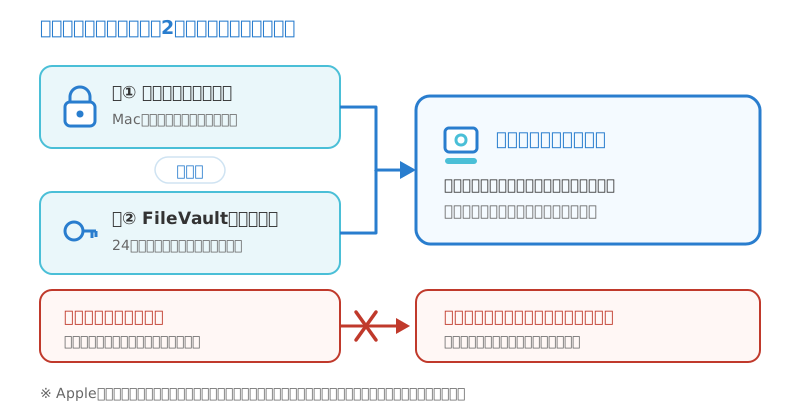
そして、同じApple公式ガイドには次の一文があります。
「FileVaultをオンにして、ログインパスワードを忘れてリセットできず、復旧キーも忘れてしまった場合は、ログインできません。自分のファイルと設定は永久に失われてしまいます。」
読むのがつらい記述ですが、これがAppleの公式な説明です。「専門的な技術を使えばどうにかなるはず」という前提で進めないほうが、余計な時間と費用を使わずに済みます。
公式に案内されている方法と、その前提
Appleは「Macのログインパスワードを忘れた場合」という公式ページを用意しています。ただし、そこで案内されている方法は、いずれも本人確認を通せること、または生前に控えられていた鍵が手元にあることが前提になっています。ご家族が、あとからその前提を満たすことはできません。
前提を満たせないときに公式に案内されているのは、Macを消去する方法です。Appleは「Macを消去すると、すべてのユーザアカウント、パスワード、データが完全にMacから削除されます」と明記しています。中のデータを見ることが目的であれば、消去は選択肢になりません。判断がつかないうちは、何も実行しないでください。
なお同じページには、FileVaultの復旧キーについて「これはApple Accountの復旧キーとは別のものです。FileVaultの復旧キーの代わりにApple Accountの復旧キーを使用することはできません」と書かれています。似た名前ですが、2種類の「キー」は別のものです。
端末が開けなくても、届く範囲があります
Macが開けないことと、故人のデータがすべて失われることは同じではありません。次の3方向は、端末とは別に確認する価値があります。
1. アカウント側(Apple Account)への申請
Appleは、亡くなったご家族のApple Accountとその保管データについて、遺族が申請できる公式の窓口を設けています。セキュリティ上の理由から、事前に法的書類を提出して審査を受ける仕組みになっており、必要な書類は国や地域によって異なるとされています。対象になるのはアカウントに保管されているデータです。申請の種類・書類の考え方・できることの範囲は故人のApple・Googleアカウントのデータへのアクセスを申請するにまとめています。
ここで、混同されやすい点を整理しておきます。アカウント側の話と、Mac本体の話は別のものです。
iPhoneやiPadのパスコードと、Macのログインパスワードは別のものです。パスコードについて書かれていることを、そのままMacに当てはめて読まないようにしてください。
2. Macの外にあるバックアップ
外付けのハードディスクにバックアップが取られていた場合、そちらにデータが残っていることがあります。机の周りや押し入れに、Macとつないでいた形跡のある外付けドライブがないか確認してみてください。ただしバックアップ用のディスク自体が暗号化されている場合もあるため、鍵の問題は同じように残ります。
3. すでにご家族の手元に届いているもの
生前に写真やアルバムを共有していた場合、その写真がご家族ご自身の端末側に残っていることがあります。故人のMacを開かなくても確認できる範囲ですので、まずはお手元のiPhoneやパソコンを見てみてください。
専門業者への相談を検討したほうがよい場合
正直にお伝えすると、FileVaultで暗号化されていて、パスワードも復旧キーもない場合は、専門業者であってもデータを取り出せないことがあります。この状況で「取り出せないことはありません」と言い切る相手がいれば、かえって慎重になったほうがよい場面です。
あわせて、当窓口についてもはっきりお伝えしておきます。ご相談いただいても、ロックされたMacを開けたり、Appleへの本人確認を代行したりできるわけではありません。ご一緒にできるのは、Macを保全したうえで状態を確かめ、ほかに手がかりが残っていないかを整理し、どの正規の窓口に何を申請すればよいかを決めるところまでです。
そのうえで、次のようなときは、ご自身で悩むより早めに相談したほうが結果的に安全です。
- 起動しない・異音がする・水没した暗号化以前に機器の故障が疑われ、通電のたびに状態が悪化するおそれがあります
- 復旧キーらしき文字列のメモが見つかった扱いを誤ると手がかりを失うことがあります。自己判断で入力を繰り返す前にご相談ください
- 外付けドライブやバックアップ用のディスクがあるMac本体以外に手がかりが残っている可能性があります
- お金に関わるものを調べたいネット銀行や証券などの手がかりを探す必要がある場合です
- 何から手をつければいいか分からない全体の流れはデジタル遺品整理のやることリストで確認できます
相談するときは、Macの機種(Appleシリコン搭載かどうか)、ログイン画面に何が表示されるか、復旧キーの控えの有無、外付けドライブの有無を伝えられると、取れる手段の見極めが早くなります。
参考にした公式情報
この記事は、次の公式ページの記載にもとづいて作成しています(最終確認: )。手続きの内容は変更されることがあるため、実際に進める際は各公式ページで最新の案内をご確認ください。
本記事は一般的な情報提供を目的としたものであり、法務・税務等の専門的な助言ではありません。個別の手続きについては各サービスの公式窓口や専門家にご確認ください。記事の内容は公開・更新時点の情報に基づいています。